
Menguasai Daftar Isi Otomatis di Microsoft Word: Panduan Lengkap untuk Efisiensi Maksimal
Dalam dunia penulisan dokumen, baik itu laporan ilmiah, proposal bisnis, skripsi, atau bahkan novel, daftar isi yang terstruktur dan akurat adalah kunci. Ini bukan hanya tentang estetika, tetapi juga tentang navigasi yang mudah bagi pembaca. Bayangkan betapa merepotkannya jika setiap kali Anda menambahkan atau menghapus satu bab, Anda harus secara manual memperbarui nomor halaman di seluruh daftar isi. Proses ini tidak hanya memakan waktu tetapi juga sangat rentan terhadap kesalahan.
Untungnya, Microsoft Word membekali kita dengan fitur canggih yang dapat mengubah tugas yang membosankan ini menjadi proses yang otomatis dan efisien: Daftar Isi Otomatis. Fitur ini adalah penyelamat bagi para penulis yang ingin menghemat waktu, meminimalkan kesalahan, dan menghasilkan dokumen yang terlihat profesional.
Artikel ini akan membawa Anda menyelami seluk-beluk pembuatan daftar isi otomatis di Microsoft Word. Kita akan membahas langkah-langkahnya secara rinci, tips-tips penting, serta cara mengatasi berbagai masalah umum yang mungkin Anda hadapi.
Fondasi Utama: Menggunakan Gaya Heading
Sebelum kita bisa membuat daftar isi otomatis, ada satu prasyarat fundamental yang harus Anda pahami dan terapkan: penggunaan gaya Heading (Judul). Daftar isi otomatis bekerja dengan cara "membaca" judul-judul yang telah Anda format menggunakan gaya Heading yang berbeda.
Secara default, Microsoft Word menyediakan beberapa gaya Heading bawaan, seperti:
- Heading 1: Digunakan untuk judul bab utama.
- Heading 2: Digunakan untuk sub-judul di bawah bab utama.
- Heading 3: Digunakan untuk sub-sub-judul.
- Dan seterusnya, hingga Heading 9.
Mengapa Gaya Heading Penting?
- Struktur Hierarkis: Gaya Heading membantu Anda membangun struktur dokumen yang logis dan hierarkis. Ini memudahkan Anda, pembaca, dan bahkan Microsoft Word sendiri untuk memahami urutan dan tingkatan informasi.
- Dasar Daftar Isi Otomatis: Daftar isi otomatis secara otomatis mengenali teks yang diformat dengan gaya Heading dan menggunakannya sebagai entri dalam daftar isi. Tingkat Heading (Heading 1, Heading 2, dst.) menentukan tingkat indentasi dalam daftar isi.
- Kemudahan Pengeditan: Jika Anda perlu mengubah gaya atau format semua judul bab, Anda cukup memodifikasi gaya Heading 1 (misalnya), dan perubahan itu akan diterapkan secara konsisten ke semua judul bab Anda. Ini jauh lebih efisien daripada mengubahnya satu per satu.
Cara Menerapkan Gaya Heading:
- Pilih Teks Sorot teks yang ingin Anda jadikan judul (misalnya, "Pendahuluan").
- Akses Tab "Home": Pastikan Anda berada di tab "Home" pada ribbon Word.
- Pilih Gaya Heading: Di grup "Styles", klik panah kecil untuk menampilkan galeri gaya. Pilih gaya Heading yang sesuai (misalnya, "Heading 1" untuk judul bab utama).
Tips Penting untuk Gaya Heading:
- Konsisten: Gunakan gaya Heading yang sama untuk tingkatan judul yang sama di seluruh dokumen Anda.
- Hierarki yang Tepat: Pastikan Anda menggunakan Heading 1 untuk bab utama, Heading 2 untuk sub-bab, dan seterusnya. Hindari melompat tingkatan (misalnya, dari Heading 1 langsung ke Heading 3 tanpa menggunakan Heading 2).
- Modifikasi Gaya (Opsional tapi Direkomendasikan): Anda dapat memodifikasi tampilan gaya Heading bawaan agar sesuai dengan preferensi desain dokumen Anda. Klik kanan pada gaya Heading di galeri, pilih "Modify…", lalu atur font, ukuran, warna, perataan, dan spasi.
Langkah-Langkah Membuat Daftar Isi Otomatis
Setelah Anda yakin bahwa dokumen Anda telah diformat dengan gaya Heading yang benar, Anda siap untuk membuat daftar isi otomatis.
- Tempatkan Kursor Anda: Klik di tempat di mana Anda ingin daftar isi muncul. Biasanya, ini adalah halaman pertama atau kedua dokumen, setelah halaman sampul dan abstrak (jika ada).
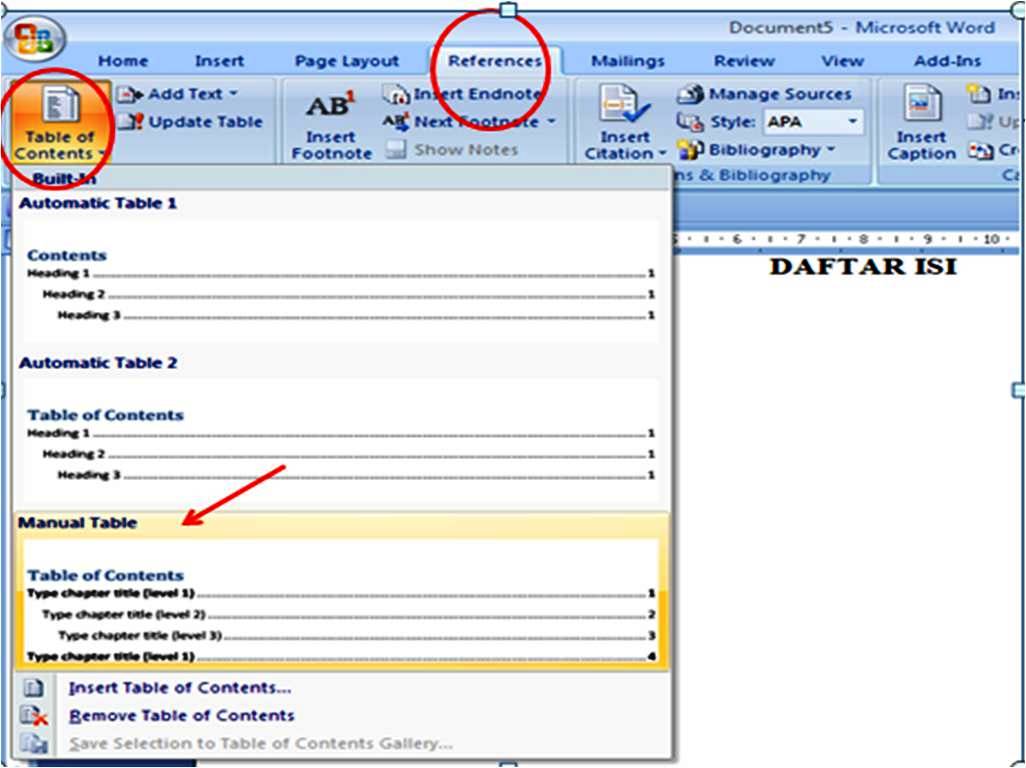
- Akses Tab "References": Buka tab "References" pada ribbon Word.
- Klik "Table of Contents": Di grup "Table of Contents", klik tombol "Table of Contents".
-
Pilih Gaya Daftar Isi Otomatis: Akan muncul beberapa opsi gaya daftar isi otomatis bawaan. Pilihlah salah satu yang paling Anda sukai.
- Automatic Table 1: Gaya yang paling umum digunakan, menampilkan nomor bab dan sub-bab dengan indentasi.
- Automatic Table 2: Mirip dengan Automatic Table 1, tetapi dengan sedikit perbedaan tampilan.
Jika Anda ingin menyesuaikan lebih lanjut, Anda bisa memilih "Custom Table of Contents…". Ini akan membuka jendela dialog yang lebih rinci.
Mengustomisasi Daftar Isi Anda
Jendela dialog "Table of Contents" memungkinkan Anda untuk mengontrol tampilan dan isi daftar isi Anda secara mendalam.
Opsi-Opsi Penting dalam Jendela "Table of Contents":
- Show page numbers: Opsi ini memastikan nomor halaman ditampilkan di samping setiap entri. Biarkan tercentang.
- Right align page numbers: Meratakan nomor halaman ke tepi kanan. Biasanya diinginkan untuk tampilan yang rapi.
- Tab leader: Ini adalah karakter (titik-titik, garis, atau tanpa garis) yang mengisi ruang antara teks judul dan nomor halaman. Pilih yang sesuai dengan estetika dokumen Anda.
- Formats: Di sini Anda dapat memilih berbagai format tata letak bawaan, seperti "Classic", "Fancy", "Modern", dan lainnya.
- Show levels: Ini adalah pengaturan yang sangat penting. Angka yang Anda masukkan di sini menentukan berapa banyak tingkatan Heading yang akan ditampilkan dalam daftar isi Anda. Misalnya, jika Anda hanya ingin menampilkan Heading 1 dan Heading 2, masukkan angka
2. Jika dokumen Anda hanya menggunakan Heading 1 dan 2, ini akan mencegah Heading 3 (jika ada) muncul secara tidak sengaja.
Opsi Tingkat Lanjut (Advanced Options):
Untuk kontrol yang lebih besar, klik tombol "Options…". Di sini Anda dapat:
- Table of Contents Options:
- Available styles: Di sini Anda akan melihat daftar semua gaya Heading yang telah Anda gunakan di dokumen Anda. Anda dapat menentukan gaya mana yang akan digunakan sebagai level tertentu dalam daftar isi Anda.
- TOC level: Di kolom ini, Anda memberikan nomor level untuk setiap gaya. Misalnya, jika Anda ingin "Heading 1" menjadi level 1 dalam daftar isi, "Heading 2" menjadi level 2, dan seterusnya, Anda akan memasukkan angka yang sesuai di kolom "TOC level" di samping gaya tersebut.
- Menggunakan Gaya Lain (Selain Heading): Anda bahkan dapat memasukkan gaya kustom yang Anda buat ke dalam daftar isi otomatis, asalkan Anda menetapkan level TOC yang sesuai untuknya. Ini memberikan fleksibilitas luar biasa dalam penataan dokumen Anda.
- Outline levels: Opsi ini memungkinkan Anda menggunakan struktur outline (garis besar) dokumen untuk membuat daftar isi. Namun, penggunaan gaya Heading yang tepat biasanya lebih mudah dikelola.
Setelah Anda selesai melakukan kustomisasi, klik "OK" di jendela "Options" dan kemudian "OK" lagi di jendela "Table of Contents" untuk menerapkan daftar isi Anda.
Memperbarui Daftar Isi Otomatis
Salah satu keunggulan terbesar dari daftar isi otomatis adalah kemampuannya untuk diperbarui. Jika Anda menambahkan, menghapus, atau mengubah teks judul, atau jika nomor halaman berubah karena penambahan/penghapusan konten, Anda harus memperbarui daftar isi.
Cara Memperbarui Daftar Isi:
- Klik pada Daftar Isi: Klik di mana saja di dalam area daftar isi yang telah Anda buat. Anda akan melihat sebuah kotak yang melingkupinya.
- Pilih "Update Field": Akan muncul sebuah tombol kecil di atas daftar isi yang bertuliskan "Update Table". Klik tombol ini, atau klik kanan pada daftar isi dan pilih "Update Field…".
- Pilih Opsi Pembaruan: Akan muncul kotak dialog yang menanyakan apakah Anda ingin memperbarui hanya nomor halaman atau seluruh tabel.
- Update page numbers only: Pilih opsi ini jika Anda hanya mengubah nomor halaman (misalnya, karena penambahan/penghapusan teks yang memengaruhi penomoran halaman).
- Update entire table: Pilih opsi ini jika Anda telah menambahkan, menghapus, atau mengubah teks judul, atau jika Anda ingin memastikan semua perubahan tercakup.
- Rekomendasi: Dalam kebanyakan kasus, "Update entire table" adalah pilihan yang paling aman untuk memastikan daftar isi Anda benar-benar sinkron dengan dokumen Anda.
Penting: Ingatlah untuk selalu memperbarui daftar isi setiap kali Anda membuat perubahan signifikan pada struktur atau konten dokumen Anda sebelum mencetak atau membagikannya.
Mengatasi Masalah Umum Daftar Isi Otomatis
Meskipun fitur ini sangat berguna, terkadang Anda mungkin menghadapi beberapa masalah. Berikut adalah beberapa solusi umum:
1. Daftar Isi Tidak Muncul atau Kosong:
- Penyebab: Dokumen Anda belum menggunakan gaya Heading, atau Anda belum menempatkan kursor di tempat yang benar saat membuat daftar isi.
- Solusi:
- Periksa kembali apakah Anda telah menerapkan gaya Heading (Heading 1, Heading 2, dll.) pada semua judul yang ingin Anda sertakan.
- Pastikan Anda telah menempatkan kursor di lokasi yang diinginkan untuk daftar isi sebelum menyisipkannya.
- Jika daftar isi sudah ada tetapi kosong, coba klik kanan dan pilih "Update Field…", lalu pilih "Update entire table".
2. Gaya Teks Daftar Isi Terlihat Aneh:
- Penyebab: Gaya Heading yang Anda gunakan mungkin memiliki format yang tidak diinginkan, atau Anda mungkin telah menerapkan format langsung ke entri daftar isi (yang tidak disarankan).
- Solusi:
- Modifikasi Gaya Heading Asli: Cara terbaik adalah memodifikasi gaya Heading yang sebenarnya di dokumen Anda (misalnya, modifikasi "Heading 1" di tab "Home" > "Styles"). Perubahan ini akan tercermin di daftar isi setelah Anda memperbaruinya.
- Kustomisasi Daftar Isi: Jika Anda ingin gaya daftar isi yang berbeda dari gaya Heading asli, gunakan opsi "Custom Table of Contents…" dan sesuaikan tampilannya di sana, termasuk pemilihan "Formats" dan "Tab leader".
3. Nomor Halaman Tidak Akurat:
- Penyebab: Anda lupa memperbarui daftar isi setelah membuat perubahan pada dokumen, atau ada masalah dengan pemformatan penomoran halaman di dokumen Anda.
- Solusi:
- Selalu klik kanan pada daftar isi dan pilih "Update Field…" > "Update entire table" setelah melakukan perubahan konten atau struktur.
- Periksa kembali pengaturan penomoran halaman Anda (tab "Insert" > "Page Number" > "Format Page Numbers…") untuk memastikan tidak ada konflik atau kesalahan.
4. Judul Tertentu Tidak Muncul dalam Daftar Isi:
- Penyebab: Judul tersebut tidak diformat dengan gaya Heading yang dikenali oleh daftar isi Anda, atau tingkat Heading tersebut diatur untuk tidak ditampilkan dalam daftar isi (melalui opsi "Show levels").
- Solusi:
- Pastikan judul tersebut diformat dengan gaya Heading yang sesuai (misalnya, Heading 1, Heading 2, dll.).
- Periksa pengaturan "Show levels" di jendela "Table of Contents" atau "Custom Table of Contents" dan pastikan tingkat yang Anda inginkan disertakan.
- Jika Anda menggunakan gaya kustom dan ingin memasukkannya, pastikan gaya tersebut telah ditetapkan ke tingkat TOC yang benar di "Options…".
5. Bagaimana Cara Menghapus Daftar Isi Otomatis?
- Solusi: Klik di mana saja di dalam daftar isi, lalu klik tombol "Update Table" yang muncul, dan pilih "Remove Table of Contents". Atau, klik kanan pada daftar isi dan pilih "Remove Field".
Keunggulan Menggunakan Daftar Isi Otomatis
Mari kita rangkum mengapa fitur ini sangat berharga bagi setiap pengguna Microsoft Word:
- Efisiensi Waktu: Menghemat jam kerja yang berharga dibandingkan dengan membuat daftar isi secara manual.
- Akurasi Tinggi: Meminimalkan risiko kesalahan manusia dalam penyalinan nomor halaman.
- Profesionalisme: Memberikan tampilan yang rapi, terstruktur, dan profesional pada dokumen Anda.
- Navigasi Mudah: Membantu pembaca menemukan informasi yang mereka cari dengan cepat.
- Fleksibilitas: Dapat dikustomisasi untuk berbagai jenis dokumen dan preferensi desain.
- Kemudahan Perubahan: Memperbarui daftar isi menjadi proses yang sederhana dan cepat.
Kesimpulan
Daftar isi otomatis di Microsoft Word adalah fitur yang sangat kuat yang, jika digunakan dengan benar, dapat secara signifikan meningkatkan efisiensi dan kualitas dokumen Anda. Kuncinya terletak pada pemahaman dan penerapan gaya Heading yang konsisten sebagai fondasi. Setelah itu, proses pembuatan dan pembaruan menjadi sangat mudah.
Dengan menguasai fitur ini, Anda tidak hanya akan menghemat waktu dan tenaga, tetapi juga akan mampu menghasilkan dokumen yang lebih terorganisir, mudah dinavigasi, dan terlihat sangat profesional. Jadi, jangan lagi ragu untuk memanfaatkan kekuatan daftar isi otomatis dan tingkatkan produktivitas penulisan Anda ke level berikutnya!
>

Tinggalkan Balasan