
Panduan Lengkap: Mengubah Dokumen Word ke PDF Secara Online Tanpa Repot
Di era digital yang serba cepat ini, berbagi dokumen menjadi aktivitas sehari-hari, baik untuk keperluan profesional, akademis, maupun pribadi. Salah satu format dokumen yang paling umum digunakan adalah Microsoft Word (.doc atau .docx), yang menawarkan fleksibilitas luar biasa dalam penyusunan teks dan tata letak. Namun, terkadang kita memerlukan format yang lebih stabil dan universal untuk memastikan dokumen tetap terlihat sama di berbagai perangkat dan sistem operasi, serta sulit diubah isinya secara tidak sengaja. Di sinilah format Portable Document Format (PDF) menjadi solusi ideal.
PDF diciptakan oleh Adobe Systems dengan tujuan utama untuk menyajikan dokumen secara konsisten, terlepas dari perangkat lunak, perangkat keras, atau sistem operasi yang digunakan. Ini berarti tata letak, font, gambar, dan elemen lainnya akan terlihat persis seperti yang Anda inginkan, di mana pun dokumen tersebut dibuka. Selain itu, PDF seringkali lebih aman karena sulit diedit tanpa perangkat lunak khusus.
Meskipun Microsoft Word sendiri memiliki fitur untuk menyimpan dokumen sebagai PDF, terkadang kita membutuhkan solusi yang lebih cepat, fleksibel, atau tidak memerlukan instalasi perangkat lunak tambahan. Di sinilah peran konverter online menjadi sangat penting. Artikel ini akan memandu Anda secara mendalam tentang cara mengubah dokumen Word ke PDF secara online, membahas berbagai keuntungan, pilihan layanan, langkah-langkah umum, hingga tips dan trik agar konversi berjalan mulus dan menghasilkan dokumen PDF yang berkualitas.
Mengapa Mengubah Word ke PDF? Keuntungan yang Tak Terbantahkan
Sebelum menyelami cara melakukannya, mari kita pahami mengapa konversi dari Word ke PDF begitu populer dan seringkali menjadi pilihan yang lebih baik dalam berbagai skenario:
-
Konsistensi Tampilan: Ini adalah alasan utama. Dokumen Word bisa saja terlihat berbeda di komputer yang berbeda, tergantung pada versi Office, font yang terpasang, atau bahkan pengaturan printer. PDF memastikan tampilan yang seragam, menjaga integritas desain dan format Anda.
-
Keamanan dan Stabilitas: PDF dirancang untuk menjadi format yang stabil. File PDF tidak mudah diubah isinya secara tidak sengaja seperti dokumen Word. Ini sangat penting untuk dokumen penting seperti kontrak, laporan resmi, atau materi pelatihan yang tidak ingin Anda ubah.
-
Kompatibilitas Universal: Hampir semua perangkat dan sistem operasi modern memiliki pembaca PDF bawaan atau gratis yang mudah diunduh. Ini berarti siapa pun dapat membuka dan membaca dokumen PDF Anda tanpa masalah.
-
Ukuran File yang Dioptimalkan: Dalam banyak kasus, konversi ke PDF dapat menghasilkan ukuran file yang lebih kecil dibandingkan dengan dokumen Word asli, terutama jika dokumen tersebut berisi banyak gambar atau elemen grafis. Ini memudahkan pengiriman melalui email atau unggahan ke platform online.
-
Mencegah Perubahan yang Tidak Diinginkan: Jika Anda ingin membagikan dokumen yang final dan tidak ingin penerima mengubah isinya, PDF adalah pilihan yang tepat. Meskipun ada cara untuk mengedit PDF, itu memerlukan langkah tambahan dan perangkat lunak khusus, tidak semudah mengedit dokumen Word.
-
Profesionalisme: Dokumen PDF seringkali memberikan kesan yang lebih profesional dan rapi dibandingkan dengan dokumen Word yang mungkin memiliki masalah pemformatan saat dibuka di perangkat lain.
Berbagai Pilihan Layanan Konverter Word ke PDF Online
Saat ini, terdapat ribuan layanan konverter online yang menawarkan fitur untuk mengubah dokumen Word ke PDF. Sebagian besar layanan ini gratis untuk penggunaan dasar, namun beberapa menawarkan fitur tambahan dengan biaya berlangganan. Berikut adalah beberapa kategori dan contoh layanan yang populer:
1. Layanan Konversi Umum dan Populer:
- Adobe Acrobat Online: Sebagai pencipta format PDF, Adobe menawarkan alat konversi online yang sangat andal dan mudah digunakan. Layanan ini biasanya menawarkan kualitas konversi yang sangat baik.
- Smallpdf: Salah satu platform PDF online paling populer, Smallpdf menawarkan berbagai alat, termasuk konversi Word ke PDF. Mereka dikenal dengan antarmuka yang ramah pengguna dan kecepatan konversi yang baik.
- iLovePDF: Serupa dengan Smallpdf, iLovePDF menyediakan suite lengkap alat PDF, termasuk konverter Word ke PDF. Platform ini juga menawarkan banyak opsi lain untuk mengelola file PDF Anda.
- PDF2Go: Layanan ini juga menawarkan konversi yang efisien dari berbagai format ke PDF, termasuk Word. Mereka fokus pada kemudahan penggunaan dan kualitas hasil.
- Zamzar: Zamzar adalah konverter file online yang mendukung berbagai macam format, termasuk konversi Word ke PDF. Keunggulan Zamzar adalah kemampuannya untuk mengonversi tidak hanya dari komputer Anda tetapi juga dari tautan URL atau bahkan penyimpanan cloud.
2. Layanan yang Terintegrasi dengan Penyimpanan Cloud:
- Google Drive/Docs: Jika Anda menggunakan Google Drive, Anda dapat mengunggah dokumen Word Anda ke Drive, membukanya dengan Google Docs, lalu menyimpannya kembali sebagai PDF. Ini adalah cara yang sangat praktis jika Anda sudah terbiasa dengan ekosistem Google.
- Microsoft OneDrive: Mirip dengan Google Drive, OneDrive juga memungkinkan Anda membuka dokumen Word (baik yang asli maupun yang diunggah) dan menyimpannya dalam format PDF.
3. Layanan yang Menawarkan Fitur Tambahan:
Beberapa layanan mungkin menawarkan fitur seperti kompresi PDF setelah konversi, penggabungan beberapa dokumen menjadi satu PDF, atau bahkan pengeditan dasar pada file PDF sebelum mengunduhnya.
Langkah-Langkah Umum Mengubah Word ke PDF Secara Online
Meskipun setiap layanan mungkin memiliki sedikit perbedaan dalam antarmuka, alur kerja dasar untuk mengubah dokumen Word ke PDF secara online biasanya sangat mirip. Berikut adalah langkah-langkah umumnya:
Langkah 1: Pilih Layanan Konverter Online Terpercaya
- Buka browser web Anda dan cari layanan konverter Word ke PDF online. Anda bisa menggunakan kata kunci seperti "convert word to pdf online," "word to pdf converter," atau "ubah word ke pdf gratis."
- Pilih salah satu layanan yang tampak profesional, memiliki ulasan positif, dan menawarkan fitur yang Anda butuhkan. Pastikan Anda membaca kebijakan privasi mereka, terutama jika dokumen Anda berisi informasi sensitif.
Langkah 2: Unggah Dokumen Word Anda
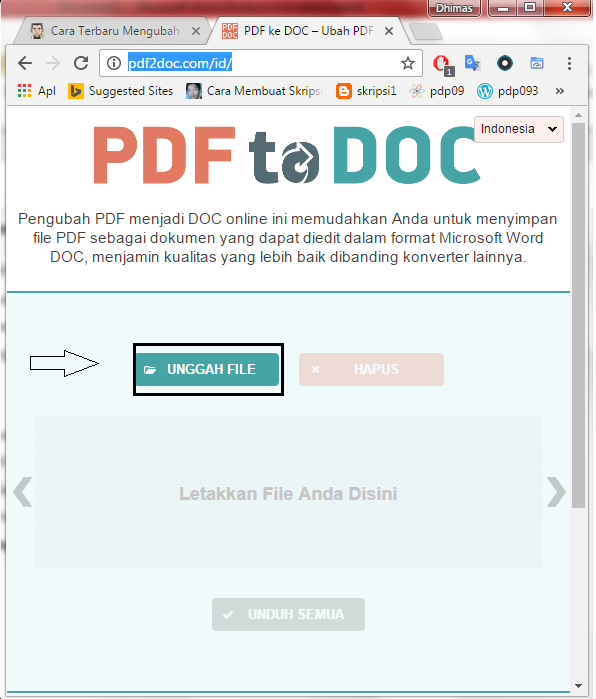
- Setelah membuka situs web layanan konverter, Anda akan menemukan tombol atau area yang bertuliskan "Upload File," "Pilih File," "Choose File," atau sejenisnya.
- Klik tombol tersebut dan navigasikan ke lokasi dokumen Word (.doc atau .docx) di komputer Anda. Pilih file yang ingin Anda konversi.
- Beberapa layanan juga memungkinkan Anda menarik dan melepaskan (drag and drop) file langsung ke jendela browser mereka.
Langkah 3: Mulai Proses Konversi
- Setelah file diunggah, biasanya akan ada tombol bertuliskan "Convert," "Convert to PDF," "Start," atau sejenisnya.
- Klik tombol ini untuk memulai proses konversi. Layanan akan memproses dokumen Anda di server mereka.
Langkah 4: Unduh Dokumen PDF Anda
- Tunggu beberapa saat hingga proses konversi selesai. Durasi tergantung pada ukuran dokumen Anda dan kecepatan server layanan.
- Setelah selesai, Anda akan melihat tautan unduh atau tombol yang bertuliskan "Download PDF," "Unduh," atau sejenisnya.
- Klik tautan atau tombol tersebut untuk mengunduh file PDF yang telah dikonversi ke komputer Anda.
Langkah 5: Verifikasi Dokumen PDF (Opsional tapi Disarankan)
- Setelah mengunduh, buka file PDF yang dihasilkan untuk memastikan semuanya terlihat sesuai harapan. Periksa tata letak, gambar, font, dan pastikan tidak ada teks yang terpotong atau hilang.
Contoh Alur Kerja Menggunakan Layanan Populer (Ilustrasi)
Mari kita ambil contoh menggunakan Smallpdf untuk memberikan gambaran yang lebih konkret:
- Buka browser Anda dan kunjungi situs web Smallpdf (misalnya,
smallpdf.com). - Cari dan klik opsi "Word to PDF."
- Anda akan diarahkan ke halaman konverter. Klik tombol "Choose Files" atau seret dan lepas file Word Anda ke area yang ditentukan.
- Setelah file terunggah, Smallpdf akan secara otomatis memulai konversi. Anda akan melihat bilah kemajuan.
- Setelah konversi selesai, Anda akan melihat pratinjau file Anda dan tombol "Download file." Klik tombol ini untuk mengunduh PDF.
Tips dan Trik untuk Konversi yang Optimal
Meskipun prosesnya umumnya sederhana, ada beberapa tips yang dapat membantu Anda mendapatkan hasil konversi yang terbaik:
- Bersihkan Dokumen Word Anda Terlebih Dahulu: Sebelum mengonversi, pastikan dokumen Word Anda rapi. Hapus spasi berlebih, periksa pemformatan, dan pastikan semua elemen yang seharusnya tampil sudah benar. Dokumen yang bersih akan menghasilkan PDF yang lebih baik.
- Gunakan Font yang Umum: Jika Anda menggunakan font yang sangat langka atau kustom, ada kemungkinan font tersebut tidak tersedia di sistem penerima atau bahkan saat konversi online, yang dapat menyebabkan penggantian font dan mengubah tampilan dokumen. Gunakan font yang umum tersedia seperti Arial, Times New Roman, Calibri, atau Verdana.
- Periksa Gambar dan Elemen Grafis: Pastikan gambar disematkan dengan benar dalam dokumen Word Anda dan bukan hanya ditautkan. Beberapa konverter mungkin kesulitan dengan gambar yang ditautkan.
- Hindari Penggunaan Tabel yang Terlalu Kompleks atau Bingkai yang Rumit: Meskipun sebagian besar konverter modern sangat baik, tabel yang sangat kompleks dengan sel yang digabungkan secara rumit atau tata letak yang sangat tidak biasa terkadang bisa sedikit bergeser saat dikonversi. Uji coba selalu disarankan.
- Pertimbangkan Keamanan Data: Jika dokumen Anda berisi informasi yang sangat sensitif, pertimbangkan untuk menggunakan layanan konversi dari penyedia terkemuka seperti Adobe atau periksa kebijakan privasi layanan lainnya. Beberapa layanan mungkin menyimpan salinan sementara file Anda, jadi pahami risikonya.
- Gunakan Fitur Tambahan Jika Perlu: Beberapa layanan menawarkan opsi untuk mengompresi PDF setelah konversi, yang sangat berguna jika Anda perlu mengirim file melalui email atau mengunggahnya ke platform dengan batasan ukuran.
- Jika Hasil Tidak Memuaskan, Coba Layanan Lain: Tidak semua konverter online diciptakan sama. Jika hasil dari satu layanan tidak sesuai harapan, jangan ragu untuk mencoba layanan konverter lain. Kualitas dan algoritma konversi bisa berbeda.
- Simpan Salinan Asli Dokumen Word: Selalu simpan salinan asli dokumen Word Anda. Ini penting jika Anda perlu melakukan penyesuaian di masa mendatang atau jika Anda memerlukan format asli untuk tujuan lain.
Kapan Sebaiknya Menggunakan Konverter Online Dibandingkan Fitur Bawaan Word?
Fitur "Save As PDF" yang ada di Microsoft Word sendiri sangat mumpuni dan seringkali merupakan cara terbaik untuk mengonversi dokumen Anda, terutama jika Anda memiliki versi Office yang terbaru. Namun, ada beberapa situasi di mana konverter online lebih unggul:
- Anda Tidak Menginstal Microsoft Office: Jika Anda menggunakan komputer tanpa instalasi Microsoft Office (misalnya, menggunakan LibreOffice, WPS Office, atau hanya memiliki browser), konverter online adalah satu-satunya pilihan tanpa perlu menginstal perangkat lunak tambahan.
- Anda Membutuhkan Konversi Cepat di Perangkat Lain: Saat Anda sedang bepergian dan hanya memiliki akses ke tablet atau laptop lain tanpa Office, konverter online memungkinkan Anda mengubah dokumen dengan cepat hanya dengan koneksi internet.
- Anda Perlu Mengonversi Banyak File dengan Cepat: Beberapa layanan online menawarkan konversi batch (mengonversi banyak file sekaligus), yang bisa lebih efisien daripada mengonversi satu per satu melalui Word, terutama jika Anda tidak memiliki Office versi profesional yang mungkin memiliki fitur batching.
- Anda Ingin Fitur Tambahan yang Tidak Ada di Word: Layanan online seringkali menawarkan fitur tambahan seperti kompresi tingkat lanjut, penggabungan file dari berbagai format, atau pengamanan tambahan yang mungkin tidak tersedia secara langsung di fitur "Save As PDF" Word.
Kesimpulan: Kemudahan dan Efisiensi Konversi Word ke PDF Online
Mengubah dokumen Word ke PDF secara online adalah proses yang sangat mudah, efisien, dan seringkali gratis. Dengan banyaknya pilihan layanan yang tersedia, Anda dapat dengan mudah menemukan alat yang sesuai dengan kebutuhan Anda. Baik Anda seorang pelajar yang perlu menyerahkan tugas, profesional yang berbagi laporan, atau siapa pun yang membutuhkan cara untuk memastikan dokumen mereka terlihat konsisten dan aman, konverter online adalah solusi yang patut dipertimbangkan.
Dengan mengikuti langkah-langkah yang dijelaskan dan menerapkan tips-tips yang diberikan, Anda dapat memastikan bahwa dokumen Word Anda diubah menjadi PDF dengan kualitas terbaik, siap untuk dibagikan dan digunakan di mana pun. Nikmati kemudahan dan keandalan format PDF dalam kehidupan digital Anda!
>

Tinggalkan Balasan