
Konversi Word ke PDF Tanpa Mengubah Format: Panduan Lengkap untuk Hasil Sempurna
Dalam dunia digital yang serba cepat, berbagi dokumen secara efektif adalah kunci. Baik Anda seorang profesional yang mengirimkan proposal penting, pelajar yang menyerahkan tugas, atau siapa pun yang membutuhkan cara untuk mempresentasikan informasi dengan rapi, format dokumen sangatlah krusial. Microsoft Word adalah alat yang sangat populer untuk membuat dokumen, namun tidak semua orang memiliki akses ke perangkat lunak yang sama atau bahkan versi yang kompatibel. Di sinilah format Portable Document Format (PDF) bersinar. PDF dirancang untuk menjaga tata letak, font, dan gambar tetap konsisten di berbagai perangkat dan sistem operasi.
Namun, tantangan sering muncul ketika kita ingin mengubah dokumen Word (file .doc atau .docx) menjadi PDF. Seringkali, proses konversi ini berakhir dengan kejutan yang tidak menyenangkan: tata letak berantakan, font berubah, gambar bergeser, atau bahkan beberapa bagian teks hilang. Hal ini bisa sangat membuat frustrasi, terutama jika Anda telah menghabiskan banyak waktu untuk menyempurnakan tampilan dokumen Anda.
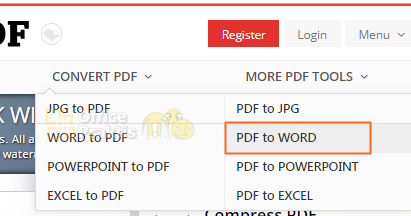
Artikel ini akan memandu Anda melalui berbagai metode konversi Word ke PDF tanpa mengubah format, dengan fokus pada cara mendapatkan hasil yang presisi dan profesional. Kita akan menjelajahi pilihan yang tersedia, mulai dari fitur bawaan di Microsoft Word itu sendiri hingga alat daring dan perangkat lunak pihak ketiga. Tujuannya adalah agar Anda dapat memilih metode yang paling sesuai dengan kebutuhan Anda dan memastikan dokumen PDF Anda terlihat persis seperti yang Anda inginkan.
Mengapa Konversi Word ke PDF Penting?
Sebelum kita masuk ke detail konversi, mari kita pahami mengapa PDF menjadi standar de facto untuk berbagi dokumen yang membutuhkan integritas format.
- Konsistensi Tampilan: Inilah keunggulan utama PDF. Dokumen PDF akan terlihat sama di komputer mana pun, sistem operasi apa pun, dan perangkat apa pun yang mendukung pembacaan PDF. Ini menghilangkan kekhawatiran tentang font yang hilang, tata letak yang bergeser, atau gambar yang tidak ditampilkan dengan benar karena perbedaan perangkat lunak atau pengaturan.
- Keamanan: PDF menawarkan fitur keamanan yang kuat, seperti enkripsi, kata sandi untuk membuka atau mengedit, dan pembatasan pencetakan. Ini sangat berguna saat berbagi dokumen sensitif.
- Ukuran File yang Dioptimalkan: Meskipun menyimpan semua elemen format, PDF seringkali memiliki ukuran file yang lebih kecil dibandingkan dengan file Word asli, membuatnya lebih mudah untuk dibagikan melalui email atau diunggah ke platform daring.
- Universalitas: Hampir semua perangkat modern memiliki pembaca PDF bawaan atau dapat menginstal aplikasi pembaca PDF dengan mudah.
- Portabilitas: Nama "Portable Document Format" sendiri mencerminkan tujuan utamanya: kemudahan berbagi dan portabilitas tanpa kehilangan informasi penting.
Metode Konversi Word ke PDF Tanpa Mengubah Format
Ada beberapa cara untuk mengonversi dokumen Word ke PDF. Kunci untuk menjaga format tetap utuh adalah memilih metode yang tepat dan memahami pengaturan yang tersedia.
1. Menggunakan Fitur "Save As" atau "Export" di Microsoft Word
Ini adalah metode yang paling umum dan seringkali paling efektif, terutama jika Anda memiliki akses ke Microsoft Word. Versi terbaru Microsoft Word memiliki fungsi ekspor PDF yang sangat baik yang dirancang untuk mempertahankan format.
Langkah-langkah:
- Buka Dokumen Word Anda: Buka file .doc atau .docx yang ingin Anda konversi di Microsoft Word.
- Pilih "File": Klik pada tab "File" di sudut kiri atas layar.
- Pilih "Save As" atau "Export":
- Jika memilih "Save As": Pilih lokasi di mana Anda ingin menyimpan file. Di jendela "Save As", di bagian "Save as type:", klik dropdown dan pilih "PDF (*.pdf)".
- Jika memilih "Export": Klik "Export", lalu pilih "Create PDF/XPS Document". Klik tombol "Create PDF/XPS".
- Optimasi dan Opsi (Penting untuk Menjaga Format):
Setelah Anda memilih "PDF" sebagai tipe file atau mengklik "Create PDF/XPS", sebuah jendela baru akan muncul untuk menyimpan file Anda. Di bagian bawah jendela, Anda akan melihat tombol "Options…". Mengklik tombol ini adalah kunci untuk memastikan format Anda tetap terjaga.- "Page Options": Pastikan ini diatur sesuai keinginan Anda (misalnya, "All" untuk semua halaman).
- "Include non-printing information": Biasanya, Anda ingin membiarkan opsi ini tidak dicentang untuk memastikan file PDF hanya berisi konten yang terlihat.
- "PDF options": Di sinilah letak pengaturan krusial.
- "Tag for accessibility": Jika Anda perlu dokumen Anda dapat diakses oleh pembaca layar (penting untuk dokumen resmi atau publik), centang opsi ini. Ini juga dapat membantu menjaga struktur dokumen.
- "ISO 19005-1 compliant (PDF/A)": Ini adalah standar untuk arsip PDF jangka panjang. Memilih ini akan memastikan kompatibilitas yang lebih luas di masa depan, meskipun terkadang dapat sedikit mengubah tampilan jika dokumen Anda menggunakan fitur yang tidak didukung oleh PDF/A. Untuk konversi sehari-hari, biasanya tidak perlu dicentang kecuali ada kebutuhan spesifik.
- "Optimize for": Pilih "Standard (publishing online and printing)". Opsi ini akan menghasilkan file PDF dengan kualitas tinggi yang ideal untuk pencetakan dan tampilan daring. Opsi "Minimum size (publishing online)" akan mengompres gambar, yang bisa saja sedikit memengaruhi kualitas visual, meskipun biasanya tidak drastis. Untuk menjaga format tanpa perubahan, "Standard" adalah pilihan terbaik.
- Simpan Dokumen: Klik tombol "Save" atau "Publish".
Keunggulan Metode Ini:
- Integrasi Penuh: Menggunakan fitur bawaan Word berarti perangkat lunak yang Anda gunakan untuk membuat dokumen juga yang mengonversinya. Ini meminimalkan potensi konflik.
- Kontrol Penuh: Opsi "Options" memberikan kontrol granular atas bagaimana PDF dibuat, memungkinkan Anda untuk menyesuaikannya dengan kebutuhan spesifik.
- Kualitas Tinggi: Ekspor PDF dari Word biasanya menghasilkan PDF berkualitas tinggi yang sangat mirip dengan dokumen asli.
Kekurangan Metode Ini:
- Membutuhkan Microsoft Word: Anda harus memiliki Microsoft Word terinstal di komputer Anda.
2. Menggunakan Google Docs (Gratis)
Jika Anda tidak memiliki Microsoft Word, Google Docs adalah alternatif gratis yang sangat baik. Google Docs dapat membuka file Word, dan Anda dapat mengekspornya ke PDF dengan mudah.
Langkah-langkah:
- Unggah Dokumen ke Google Drive: Buka Google Drive (drive.google.com) dan unggah file .doc atau .docx Anda.
- Buka Dokumen di Google Docs: Klik dua kali pada file yang diunggah untuk membukanya di Google Docs. Jika formatnya sedikit berubah saat dibuka, Anda mungkin perlu sedikit melakukan penyesuaian minor.
- Pilih "File" > "Download" > "PDF Document (.pdf)":
- Konfigurasi Opsi (Jika Ada): Google Docs biasanya tidak menawarkan banyak opsi konfigurasi seperti Microsoft Word. Namun, ia akan mencoba yang terbaik untuk mempertahankan format asli.
- Unduh File PDF: File PDF akan diunduh ke komputer Anda.
Keunggulan Metode Ini:
- Gratis: Sepenuhnya gratis jika Anda memiliki akun Google.
- Aksesibilitas: Dapat diakses dari mana saja melalui browser web.
- Baik untuk Kolaborasi: Mudah dibagikan dan diedit bersama orang lain.
Kekurangan Metode Ini:
- Potensi Perubahan Format: Karena Google Docs menggunakan mesin renderingnya sendiri, ada kemungkinan kecil format dokumen yang sangat kompleks (misalnya, dengan banyak kolom, tabel yang rumit, atau grafik yang dibuat dengan alat spesifik Word) dapat sedikit berubah. Selalu periksa hasilnya.
- Kurang Kontrol: Opsi kustomisasi untuk ekspor PDF lebih terbatas dibandingkan dengan Microsoft Word.
3. Menggunakan Layanan Konversi PDF Daring (Online Converters)
Ada banyak situs web yang menawarkan layanan konversi Word ke PDF gratis. Ini adalah pilihan yang nyaman jika Anda hanya perlu mengonversi file sesekali dan tidak ingin menginstal perangkat lunak tambahan.
Contoh Layanan Populer:
- Adobe Acrobat online (adobe.com/acrobat/online/word-to-pdf.html)
- Smallpdf (smallpdf.com/word-to-pdf)
- iLovePDF (ilovepdf.com/word_to_pdf)
- Zamzar (zamzar.com)
Langkah-langkah Umum:
- Kunjungi Situs Web Konverter: Buka salah satu situs web konverter PDF daring.
- Unggah File Word Anda: Cari tombol "Upload", "Choose File", atau seret dan lepas (drag and drop) file Word Anda ke area yang ditentukan.
- Pilih Opsi (Jika Tersedia): Beberapa situs menawarkan opsi dasar seperti menjaga kualitas atau mengompres file. Pilih opsi yang paling sesuai untuk mempertahankan format.
- Mulai Konversi: Klik tombol "Convert" atau "Start Conversion".
- Unduh File PDF: Setelah konversi selesai, Anda akan diberikan tautan untuk mengunduh file PDF Anda.
Keunggulan Metode Ini:
- Gratis dan Mudah Diakses: Tidak memerlukan instalasi perangkat lunak.
- Cepat: Konversi biasanya sangat cepat.
- Banyak Pilihan: Berbagai macam layanan tersedia.
Kekurangan Metode Ini:
- Privasi dan Keamanan: Anda mengunggah dokumen Anda ke server pihak ketiga. Untuk dokumen yang berisi informasi sensitif atau rahasia, ini mungkin bukan pilihan yang ideal. Pastikan Anda menggunakan layanan terkemuka.
- Potensi Perubahan Format yang Signifikan: Kualitas konversi dapat bervariasi antar layanan. Beberapa mungkin melakukan pekerjaan yang sangat baik, sementara yang lain mungkin mengalami masalah dengan tata letak yang kompleks, font khusus, atau elemen visual lainnya.
- Keterbatasan Fitur: Opsi kustomisasi biasanya sangat terbatas.
- Iklan dan Batasan: Beberapa situs gratis mungkin menampilkan iklan yang mengganggu atau memiliki batasan jumlah file yang dapat Anda konversi per hari.
Tips saat Menggunakan Konverter Daring:
- Gunakan Layanan Terkemuka: Pilih situs yang memiliki reputasi baik dan ulasan positif.
- Periksa Kebijakan Privasi: Pahami bagaimana data Anda ditangani.
- Uji Coba dengan Dokumen Non-Sensitif Terlebih Dahulu: Sebelum mengonversi dokumen penting, coba dengan file lain untuk melihat seberapa baik kualitas konversinya.
- Selalu Periksa Hasil Akhir: Jangan pernah menganggap konversi daring sempurna tanpa pemeriksaan ulang.
4. Menggunakan Perangkat Lunak PDF (Adobe Acrobat Pro, Foxit PhantomPDF, dll.)
Jika Anda sering bekerja dengan dokumen dan membutuhkan konversi PDF berkualitas tinggi, berinvestasi dalam perangkat lunak PDF profesional seperti Adobe Acrobat Pro DC atau Foxit PhantomPDF bisa menjadi pilihan terbaik.
Langkah-langkah (Umum):
- Buka Perangkat Lunak PDF: Jalankan aplikasi Adobe Acrobat Pro atau perangkat lunak serupa.
- Pilih "File" > "Create" > "PDF from File": Atau, cari opsi "Create PDF" di antarmuka utama.
- Pilih File Word Anda: Jelajahi dan pilih file .doc atau .docx yang ingin Anda konversi.
- Sesuaikan Pengaturan (Penting): Perangkat lunak profesional ini menawarkan kontrol yang sangat detail. Cari opsi seperti "Settings", "Options", atau "Preferences" terkait konversi PDF. Anda dapat menentukan bagaimana font disematkan, bagaimana gambar dikompres, pengaturan warna, dan banyak lagi. Pastikan Anda memilih opsi yang akan menjaga integritas format.
- Mulai Konversi: Klik "Create" atau "Convert".
Keunggulan Metode Ini:
- Kualitas Konversi Tertinggi: Perangkat lunak profesional dirancang untuk menangani berbagai elemen desain dan kompleksitas, memberikan hasil yang paling akurat.
- Kontrol Penuh: Memberikan kontrol paling granular atas setiap aspek pembuatan PDF.
- Fitur Tambahan: Selain konversi, Anda mendapatkan berbagai alat canggih untuk mengedit, menandatangani, menggabungkan, dan mengamankan file PDF.
Kekurangan Metode Ini:
- Berbayar: Perangkat lunak ini seringkali memerlukan pembelian lisensi atau langganan.
Tips Tambahan untuk Memastikan Konversi yang Sempurna
Terlepas dari metode yang Anda pilih, ada beberapa praktik terbaik yang dapat membantu memastikan bahwa dokumen Word Anda dikonversi ke PDF tanpa perubahan format yang tidak diinginkan:
- Selesaikan Dokumen Anda Terlebih Dahulu: Pastikan dokumen Word Anda sudah final dan tidak ada lagi pengeditan yang akan dilakukan. Konversi di akhir proses penyusunan.
- Periksa Font Anda: Gunakan font standar yang umum tersedia di sebagian besar sistem (misalnya, Arial, Times New Roman, Calibri, Georgia). Jika Anda menggunakan font yang sangat langka atau khusus, pastikan opsi "Embed fonts" diaktifkan saat mengonversi ke PDF. Ini akan menyematkan informasi font ke dalam file PDF, sehingga akan ditampilkan dengan benar di mana pun.
- Tata Letak yang Sederhana: Meskipun PDF dirancang untuk menjaga tata letak, tata letak yang sangat kompleks (misalnya, menggunakan kotak teks yang bertumpuk, kolom yang tidak beraturan, atau objek yang disematkan dengan cara yang tidak standar) selalu memiliki risiko lebih tinggi untuk mengalami masalah saat dikonversi. Jika memungkinkan, sederhanakan tata letak Anda.
- Periksa Gambar dan Objek: Pastikan gambar telah disisipkan dengan benar di Word dan tidak ada elemen grafis yang tumpang tindih atau terpotong secara tidak terduga.
- Gunakan Mode Tampilan yang Tepat: Saat Anda mengonversi, pastikan Anda melihat dokumen Word Anda dalam tampilan "Print Layout" (Tampilan Cetak) di Microsoft Word, bukan "Web Layout" atau "Draft".
- Simpan Ulang File Word: Terkadang, menyimpan ulang file Word Anda sebelum mengonversinya dapat membantu mengatasi masalah kecil yang mungkin ada dalam file asli.
- Buka PDF yang Dihasilkan dan Periksa dengan Teliti: Ini adalah langkah yang paling penting. Setelah mengonversi, buka file PDF di beberapa pembaca PDF yang berbeda (misalnya, Adobe Reader, browser web, Preview di Mac) untuk memastikan tampilannya konsisten dan sesuai dengan harapan Anda. Periksa setiap halaman, lihat apakah semua teks terlihat, gambar berada di tempatnya, dan pemformatan keseluruhan tetap terjaga.
- Pertimbangkan PDF/A untuk Arsip Jangka Panjang: Jika tujuan Anda adalah mengarsipkan dokumen untuk jangka waktu yang sangat lama dan memastikan kompatibilitas di masa depan, pertimbangkan untuk menggunakan opsi "PDF/A" saat mengonversi. Namun, untuk penggunaan sehari-hari, opsi "Standard" biasanya lebih disukai untuk menjaga semua aspek visual dokumen.
Kesimpulan
Mengonversi dokumen Word ke PDF tanpa mengubah format bukanlah sihir, melainkan hasil dari pemahaman tentang alat yang tersedia dan praktik terbaik yang harus diikuti. Metode yang paling andal dan terkontrol adalah menggunakan fitur "Save As" atau "Export" langsung dari Microsoft Word, terutama jika Anda memanfaatkan opsi konversi yang tersedia. Jika Microsoft Word tidak tersedia, Google Docs menawarkan alternatif gratis yang layak, meskipun dengan potensi sedikit perubahan format pada dokumen yang sangat kompleks. Layanan konversi daring bisa menjadi solusi cepat dan mudah, tetapi selalu utamakan privasi dan periksa hasilnya dengan teliti.
Dengan mengikuti panduan ini dan memperhatikan detail-detail penting, Anda dapat memastikan bahwa setiap dokumen Word yang Anda konversi menjadi PDF akan mempertahankan integritasnya, terlihat profesional, dan menyampaikan informasi Anda dengan jelas kepada audiens mana pun, di perangkat apa pun. Menguasai seni konversi Word ke PDF yang bebas format adalah keterampilan berharga yang akan menghemat waktu, mengurangi frustrasi, dan meningkatkan profesionalisme Anda.
>

Tinggalkan Balasan