
Seni Membebaskan Teks: Konversi PDF ke Word Tanpa Mengubah Format
File PDF (Portable Document Format) telah menjadi standar de facto untuk berbagi dokumen yang mempertahankan tata letak dan formatnya di berbagai perangkat dan sistem operasi. Namun, ada kalanya kita perlu "membebaskan" teks dari kekakuan PDF dan mengeditnya dalam format yang lebih fleksibel seperti Microsoft Word. Seringkali, proses konversi ini diwarnai kekhawatiran akan hilangnya format asli, teks yang berantakan, atau gambar yang bergeser. Untungnya, dengan teknik dan alat yang tepat, konversi PDF ke Word tanpa mengubah format secara signifikan bukan lagi mimpi di siang bolong, melainkan sebuah kenyataan yang bisa dicapai.
Artikel ini akan mengupas tuntas berbagai metode, tantangan, dan tips untuk melakukan konversi PDF ke Word dengan hasil yang mendekati sempurna. Kami akan membahas mengapa mempertahankan format itu penting, bagaimana teknologi bekerja di balik layar, dan strategi apa yang bisa Anda terapkan untuk mendapatkan hasil terbaik.
Mengapa Mempertahankan Format Itu Penting?
Sebelum kita menyelami cara konversi, mari kita pahami mengapa mempertahankan format asli sangat krusial dalam proses ini. Dokumen PDF sering kali dirancang dengan cermat untuk presentasi visual yang spesifik. Ini mencakup:
- Tata Letak Halaman: Kolom, margin, header, footer, dan penomoran halaman yang konsisten.
- Font dan Gaya Teks: Ukuran, jenis font, bold, italic, underline, dan warna teks yang dipilih untuk keterbacaan dan estetika.
- Elemen Grafis: Gambar, tabel, grafik, diagram, dan bahkan bentuk-bentuk kustom yang ditempatkan secara presisi.
- Struktur Dokumen: Urutan bab, sub-bab, daftar isi, dan referensi.
Ketika format ini hilang atau berubah drastis saat dikonversi ke Word, dokumen yang dihasilkan bisa menjadi kacau, sulit dibaca, dan memerlukan pekerjaan reformat yang signifikan. Ini justru berlawanan dengan tujuan awal konversi, yaitu untuk kemudahan pengeditan. Kualitas konversi yang buruk dapat merusak profesionalisme dokumen, terutama jika dokumen tersebut digunakan untuk keperluan bisnis, akademis, atau publikasi.
Memahami Teknologi di Balik Konversi PDF ke Word
Konversi PDF ke Word bukanlah sekadar menyalin teks mentah. Ini melibatkan proses yang kompleks, terutama ketika tujuannya adalah mempertahankan format. Ada dua pendekatan utama yang digunakan oleh perangkat lunak konversi:
-
Konversi Berbasis Teks (Text-based Conversion):
Metode ini bekerja dengan mengidentifikasi dan mengekstrak teks dari struktur internal PDF. PDF menyimpan teks sebagai objek dengan informasi posisi dan gaya yang terkait. Perangkat lunak akan mencoba merekonstruksi urutan teks dan menerapkan gaya yang sesuai di Word.- Kelebihan: Cepat dan efisien untuk dokumen yang didominasi teks.
- Kekurangan: Seringkali kesulitan menangani tata letak yang kompleks, tabel, dan gambar yang tertanam di dalam teks.
-
Pengenalan Karakter Optik (Optical Character Recognition – OCR):
OCR adalah teknologi yang memungkinkan komputer "membaca" teks dari gambar. Ini sangat penting ketika PDF Anda sebenarnya adalah hasil scan dokumen fisik atau gambar yang berisi teks. Perangkat OCR menganalisis piksel, mengidentifikasi bentuk karakter, dan mengubahnya menjadi teks yang dapat diedit.- Kelebihan: Mampu mengkonversi PDF berbasis gambar menjadi teks yang dapat diedit.
- Kekurangan: Kualitas OCR sangat bergantung pada kualitas gambar asli. Teks yang buram, terlipat, atau memiliki latar belakang yang ramai bisa menghasilkan kesalahan pengenalan. Pengenalan elemen tata letak seperti kolom dan tabel juga bisa menjadi tantangan bagi OCR.
Perangkat konversi modern seringkali menggabungkan kedua metode ini. Mereka pertama-tama mencoba mengekstrak teks secara langsung, dan jika menemukan bagian yang tampaknya berupa gambar dengan teks, mereka akan mengaktifkan fungsi OCR.
Tantangan Umum dalam Konversi PDF ke Word
Meskipun teknologi telah berkembang pesat, beberapa tantangan umum masih sering muncul saat mengkonversi PDF ke Word:
- Tata Letak Kolom Ganda: PDF dengan tata letak multi-kolom seringkali dikonversi menjadi teks yang mengalir secara linier di Word, mengabaikan urutan kolom yang sebenarnya.
- Tabel yang Kompleks: Tabel dengan sel gabungan, baris dan kolom yang tidak rata, atau batas yang rumit seringkali terdistorsi atau dipecah menjadi beberapa bagian di Word.
- Gambar dan Objek Grafis: Posisi gambar, diagram, atau bentuk yang tertanam di dalam PDF bisa bergeser, ukurannya berubah, atau bahkan hilang sama sekali.
- Font yang Tidak Standar: Jika PDF menggunakan font yang tidak terinstal di sistem Anda, konverter mungkin akan menggantinya dengan font default yang tersedia, mengubah tampilan dokumen.
- Teks dalam Bentuk atau Kotak Teks: Teks yang ditempatkan di dalam bentuk atau kotak teks khusus di PDF terkadang sulit diekstrak dengan benar.
- PDF yang Diproteksi: Beberapa PDF memiliki proteksi yang membatasi penyalinan atau pengeditan, yang dapat menghambat proses konversi.
Metode Konversi PDF ke Word Tanpa Mengubah Format
Ada berbagai cara untuk melakukan konversi ini, masing-masing dengan kelebihan dan kekurangannya. Memilih metode yang tepat bergantung pada kompleksitas PDF Anda, ketersediaan alat, dan tingkat akurasi yang Anda inginkan.
1. Menggunakan Microsoft Word Sendiri
Sejak versi Microsoft Word 2013, fitur konversi PDF ke Word telah terintegrasi. Ini adalah cara yang paling mudah dan seringkali paling efektif untuk dokumen sederhana hingga menengah.
-
Cara Melakukannya:
- Buka Microsoft Word.
- Pilih
File>Open. - Navigasikan dan pilih file PDF yang ingin Anda konversi.
- Word akan menampilkan pesan peringatan yang menyatakan bahwa ia akan mengkonversi PDF ke dokumen Word yang dapat diedit. Klik
OK. - Tunggu proses konversi selesai.
- Simpan dokumen yang dihasilkan sebagai file
.docx.
-
Kelebihan:
- Sangat mudah diakses jika Anda sudah memiliki Microsoft Word.
- Biasanya memberikan hasil yang baik untuk dokumen yang sebagian besar berupa teks dengan tata letak sederhana.
- Dapat menangani beberapa elemen format seperti tabel dan gambar dengan cukup baik.
-
Kekurangan:
- Mungkin kesulitan dengan PDF yang sangat kompleks, tata letak multi-kolom, atau tabel yang rumit.
- Hasilnya bisa bervariasi tergantung versi Word yang Anda gunakan.
- Tidak memiliki opsi OCR lanjutan seperti perangkat khusus.
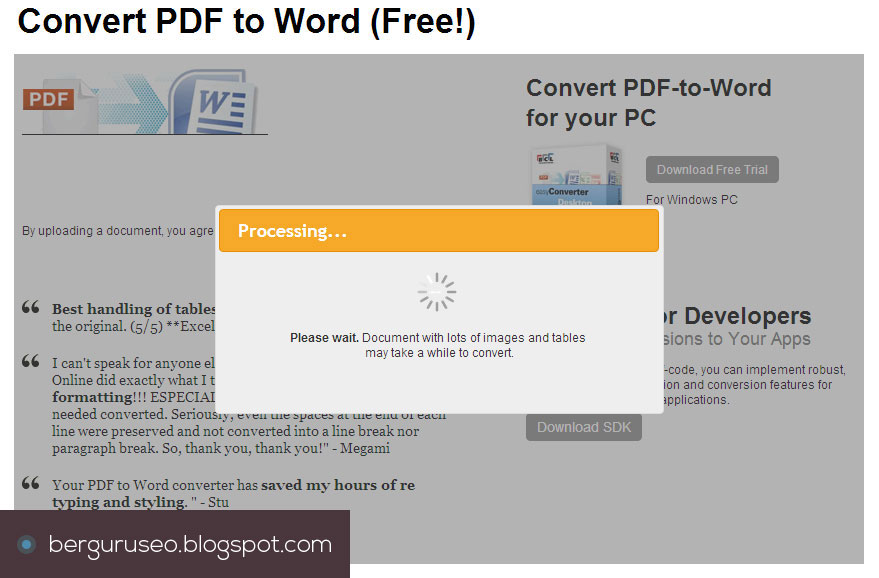
2. Menggunakan Layanan Konversi Online
Banyak situs web menawarkan layanan konversi PDF ke Word gratis maupun berbayar. Ini adalah pilihan yang bagus jika Anda tidak memiliki Microsoft Word atau membutuhkan solusi cepat tanpa instalasi software.
-
Contoh Layanan Populer:
- Adobe Acrobat Online
- Smallpdf
- iLovePDF
- PDF to DOC Converter
-
Cara Melakukannya (Umum):
- Buka situs web layanan konversi pilihan Anda.
- Unggah file PDF Anda.
- Pilih opsi "PDF ke Word" atau "PDF ke DOCX".
- Beberapa layanan mungkin menawarkan opsi OCR jika PDF Anda berbasis gambar.
- Klik tombol "Convert" atau "Mulai".
- Unduh file Word yang telah dikonversi.
-
Kelebihan:
- Mudah diakses dari browser mana pun.
- Tidak memerlukan instalasi software.
- Banyak layanan menawarkan konversi gratis untuk file berukuran tertentu.
- Beberapa layanan memiliki teknologi OCR yang canggih.
-
Kekurangan:
- Memerlukan koneksi internet.
- Keamanan data bisa menjadi perhatian, terutama untuk dokumen sensitif. Pastikan Anda menggunakan layanan yang terpercaya.
- File gratis seringkali memiliki batasan ukuran atau jumlah konversi.
- Kualitas konversi bisa bervariasi antar layanan.
3. Menggunakan Software Konversi Khusus (Desktop)
Untuk kontrol yang lebih baik, fitur lanjutan (terutama OCR berkualitas tinggi), dan keamanan data yang lebih terjamin, menggunakan software konversi desktop adalah pilihan terbaik.
-
Contoh Software Populer:
- Adobe Acrobat Pro DC: Ini adalah standar industri untuk pengelolaan PDF dan menawarkan konversi yang sangat akurat dengan kemampuan OCR yang superior.
- Nitro Pro: Alternatif kuat untuk Adobe Acrobat, dengan fitur konversi dan OCR yang sangat baik.
- Wondershare PDFelement: Software yang komprehensif dengan antarmuka yang ramah pengguna, termasuk konversi dan OCR.
- ABBYY FineReader: Dikenal sebagai salah satu yang terbaik dalam teknologi OCR, sangat efektif untuk mengkonversi PDF yang dipindai.
-
Cara Melakukannya (Umum):
- Instal software konversi pilihan Anda.
- Buka software dan pilih opsi untuk mengkonversi PDF.
- Pilih file PDF Anda.
- Pilih format output sebagai Word (.docx).
- Aktifkan fitur OCR jika diperlukan (biasanya ada opsi untuk mendeteksi bahasa).
- Atur opsi lain jika tersedia (misalnya, halaman yang ingin dikonversi).
- Mulai proses konversi dan simpan file Word.
-
Kelebihan:
- Hasil konversi paling akurat, terutama untuk dokumen kompleks dan hasil scan.
- Fitur OCR yang sangat canggih untuk mengenali teks dari gambar.
- Kontrol lebih besar atas pengaturan konversi.
- Keamanan data lebih baik karena pemrosesan dilakukan secara lokal.
- Bisa digunakan secara offline.
-
Kekurangan:
- Umumnya berbayar (seringkali memerlukan lisensi).
- Memerlukan instalasi software.
Tips untuk Memaksimalkan Kualitas Konversi "Tanpa Mengubah Format"
Meskipun tujuannya adalah "tanpa mengubah format," penting untuk realistis. Konversi sempurna 100% dari PDF ke Word seringkali sulit dicapai, terutama untuk dokumen yang sangat kompleks. Namun, Anda bisa mendekati kesempurnaan dengan tips berikut:
-
Mulai dengan PDF Berkualitas Tinggi: Kualitas input sangat menentukan kualitas output.
- Jika PDF Anda adalah hasil scan, pastikan scan tersebut jelas, terang, dan tidak terdistorsi. Resolusi tinggi (minimal 300 dpi) sangat direkomendasikan.
- Jika PDF dibuat secara digital, pastikan formatnya standar dan tidak menggunakan font yang terlalu eksotis atau pengaturan tata letak yang ekstrem.
-
Pilih Alat yang Tepat Sesuai Kebutuhan:
- Untuk dokumen teks sederhana, Microsoft Word atau layanan online gratis sudah cukup.
- Untuk dokumen dengan banyak tabel, kolom, atau gambar yang perlu dipertahankan, gunakan software desktop profesional seperti Adobe Acrobat Pro atau Nitro Pro.
- Untuk PDF hasil scan, pastikan alat yang Anda gunakan memiliki kemampuan OCR yang kuat (ABBYY FineReader adalah pilihan utama).
-
Manfaatkan Fitur OCR dengan Bijak:
- Jika PDF Anda berbasis gambar, selalu aktifkan OCR.
- Pilih bahasa yang benar saat menggunakan OCR untuk akurasi maksimal.
- Setelah konversi, selalu tinjau hasilnya dan koreksi kesalahan OCR.
-
Periksa Ulang Tata Letak dan Format:
- Jangan pernah langsung menggunakan dokumen hasil konversi tanpa memeriksanya.
- Bandingkan dengan PDF asli secara berdampingan. Perhatikan:
- Urutan teks di setiap halaman.
- Posisi dan ukuran gambar serta grafik.
- Format tabel (baris, kolom, sel gabungan).
- Konsistensi font, ukuran, dan gaya.
- Penomoran halaman, header, dan footer.
-
Gunakan Opsi Tambahan pada Software Konversi:
- Beberapa software desktop menawarkan opsi untuk mendeteksi kolom, tabel, atau menjaga tata letak asli. Jelajahi pengaturan ini dan eksperimenlah.
- Perhatikan opsi untuk mengkonversi "sebagai gambar" jika Anda hanya perlu tampilan visual yang sama tanpa perlu mengedit teks secara ekstensif. Namun, ini bukanlah konversi ke Word yang dapat diedit.
-
Lakukan Penyesuaian Manual:
- Setelah konversi, Anda mungkin masih perlu melakukan sedikit penyesuaian manual di Word. Ini bisa berupa:
- Mengatur ulang gambar yang sedikit bergeser.
- Memperbaiki format tabel yang tidak sempurna.
- Menyusun ulang teks yang urutannya keliru di kolom.
- Mengganti font yang tidak diinginkan.
- Setelah konversi, Anda mungkin masih perlu melakukan sedikit penyesuaian manual di Word. Ini bisa berupa:
-
Pertimbangkan Konversi Bertahap untuk Dokumen Sangat Kompleks:
- Untuk dokumen yang sangat rumit, Anda mungkin perlu mengkonversi bagian per bagian. Misalnya, ekstrak tabelnya secara terpisah, lalu teksnya, lalu gambar. Ini bisa lebih memakan waktu tetapi memberikan kontrol yang lebih baik.
Kesimpulan
Mengkonversi PDF ke Word tanpa mengubah format secara signifikan adalah seni yang menggabungkan pemilihan alat yang tepat dengan pemahaman tentang teknologi dan sedikit kesabaran dalam proses peninjauan. Dengan kemajuan teknologi, terutama dalam OCR, mencapai hasil yang mendekati sempurna kini lebih mudah dari sebelumnya.
Baik Anda menggunakan fitur bawaan Microsoft Word, layanan online, atau software konversi profesional, kunci utamanya adalah memilih metode yang paling sesuai dengan kompleksitas dokumen Anda. Selalu ingat untuk memeriksa kembali hasil konversi secara cermat dan bersiap untuk melakukan sedikit penyesuaian manual. Dengan pendekatan yang benar, Anda dapat dengan efektif "membebaskan" konten dari PDF Anda, memungkinkan pengeditan yang efisien dan fleksibel tanpa mengorbankan tampilan dan struktur asli dokumen Anda.
>

Tinggalkan Balasan